Fix erklärt

Canva: Ein Design, zwei Formate

Canva ist ein browserbasiertes Designprogramm für das Layouten unterschiedlicher Medientypen. Hier erfährst du, wie du ein bestehendes Design in ein passendes Format bringst.

3 min Lesezeit

Canva: Ein Design, zwei Formate

Du hast einen wunderschönen Flyer in Postkartenform erstellt und möchtest nun bei einer Veranstaltung das passende Plakat dazu aufhängen?

Wenn du ein bestehendes Canva-Design anpassen möchtest, musst du nicht wieder bei null anfangen. In Canva kannst du ein bestehendes Design in ein anderes Format übertragen und anschließend für die neue Größe anpassen.

Hier erfährst du, wie das mit ein paar Klicks funktioniert.

Drei Personen betrachten und besprechen verschiedene Entwürfe und Druckformate an einem Tisch. KI-generiert

Größe auswählen

Öffne dein Design in Canva. Nun solltest du links oben „Größe ändern“ auswählen können.
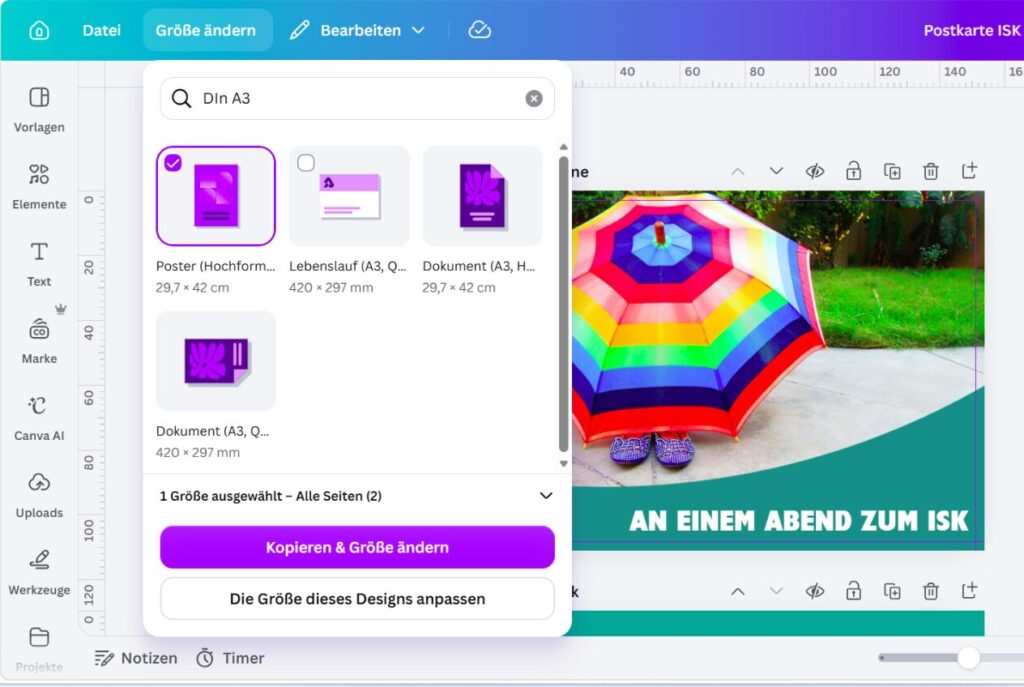
Zunächst legst du die neue Größe deines Designs fest. Beim Beispiel von oben wäre das ein DIN-A3-Plakat. Du kannst in der Suchleiste direkt danach suchen – Canva hat viele gängige Formate bereits voreingestellt.
Wenn du eine Sondergröße brauchst, kannst du die Maße einfach unter „Eigene Größe“ eingeben.

Seiten auswählen

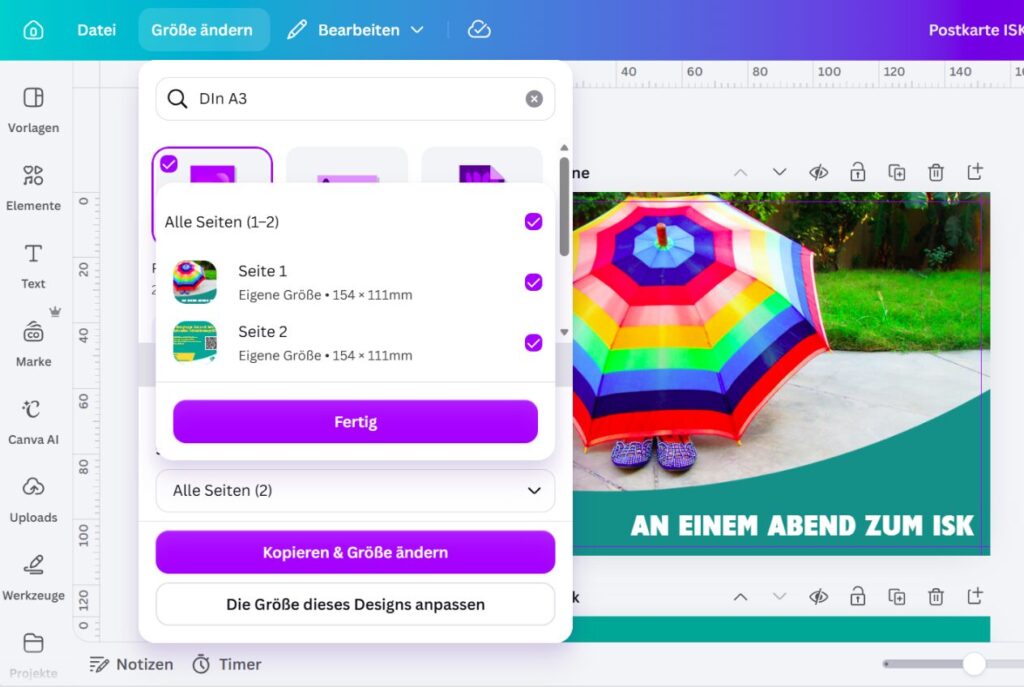
Bei einem mehrseitigen Design kannst du festlegen, ob alle Seiten oder nur einzelne Seiten verändert werden sollen. Klicke dazu auf das Drop-down-Menü bei „1 Größe ausgewählt – Alle Seiten“ und wähle die entsprechenden Seiten aus. Wenn du ursprünglich einen mehrseitigen Flyer hast und nun alle Informationen auf ein Plakat packen möchtest, kann es sinnvoll sein, zunächst alle Seiten zu übernehmen. So hast du die Inhalte im neuen Design zur Verfügung und kannst sie dort auf einer Seite neu anordnen. Überschüssige Seiten kannst du anschließend immer noch löschen.

Kopie oder Design verändern?

Abschließend entscheidest du, ob du ein neues Design in der neuen Größe – also eine Kopie deines bisherigen Designs – erstellen oder das bestehende Design selbst verändern möchtest. Beim Beispiel mit Flyer und Plakat ist eine Kopie sinnvoll. So bleiben beide Formate erhalten und können später wieder als Vorlage für weitere Flyer oder Plakate verwendet werden. Wenn du dich dagegen beim Anlegen des ursprünglichen Designs einfach in der Größe vertan hast und das alte Format nicht mehr brauchst, kannst du das bestehende Design direkt verändern.
Canva-Oberfläche: Im Menü „Größe ändern“ ist „DIN A3“ gesucht, im Ausklappmenü sind beide Seiten des Designs ausgewählt. Unten die Schaltflächen „Kopieren & Größe ändern“ und „Die Größe dieses Designs anpassen“.

Neues Design anpassen

Canva passt dein Design nun an die ausgewählte Größe an. Wenn du eine Kopie erstellt hast, kannst du anschließend das neue Design öffnen. Damit ist die Arbeit meistens noch nicht ganz erledigt: Ein Layout, das auf einer Postkarte funktioniert, muss auf einem Plakat nicht automatisch genauso gut aussehen. Jetzt kannst du die einzelnen Elemente verschieben, vergrößern oder neu anordnen und bei Bedarf Informationen ergänzen. Schau dir dabei noch einmal an, ob Abstände, Schriftgrößen, Bilder und die Verteilung der Inhalte im neuen Format stimmig sind.
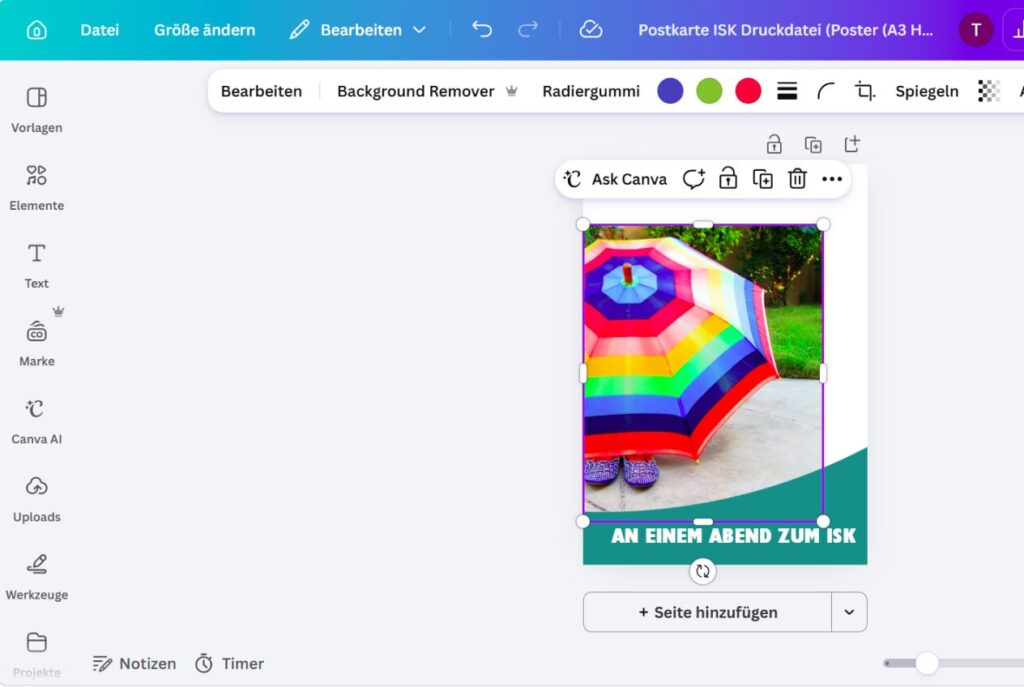
Canva-Oberfläche mit der geöffneten Datei „Postkarte ISK Druckdatei (Poster A3)“. Auf der Arbeitsfläche ist ein Foto eines bunten Regenschirms markiert, darunter der Schriftzug „An einem Abend zum ISK“. Oben die Bildbearbeitungsleiste mit Background Remover, Radiergummi und Spiegeln.
Natürlich funktioniert das Ganze auch andersherum: Aus einem Plakat kann genauso ein kleiner Flyer werden. So lässt sich ein einmal erstelltes Design für unterschiedliche Formate weiterverwenden, ohne jedes Mal wieder ganz von vorne anzufangen.

Verfasst von

Theresa Wenzl

Bildungsreferentin KLJB Diözesanverband und Organisationsberaterin i. A. | Kinder-/ Jugendpastoral, Bischöfliches Jugendamt | Bistum Regensburg

Tel: 0941 597-2252 | theresa.wenzl@bistum-regensburg.de